
Kaip telefono kamera tapo teksto skaitytuvu
Prisimenu, kaip prieš keletą metų bibliotekoje perrašinėjau citatas iš knygų į užrašų knygelę. Rankos pavargdavo, dažnai padarydavau klaidų, o laiko tai užimdavo neproporcingai daug. Šiandien tokia situacija atrodo beveik absurdiška – užtenka telefonu nufotografuoti puslapį, ir tekstas akimirksniu atsiduria jūsų dokumentuose. Ši magija turi konkretų pavadinimą: optinis simbolių atpažinimas arba OCR (Optical Character Recognition).
OCR technologija nėra naujiena – jos ištakos siekia dar XX amžiaus vidurį, kai buvo kuriami pirmieji dokumentų skaitytuvai. Tačiau tai, kas anksčiau reikalavo specialios įrangos ir sudėtingų programų, dabar telpa jūsų kišenėje. Šiuolaikiniai išmanieji telefonai su galingais procesoriais ir dirbtinio intelekto algoritmais pavertė OCR kasdienybe, kuria gali naudotis bet kas.
Šiame straipsnyje išsiaiškinsime, kaip veikia ši technologija, kokios programėlės geriausiai atlieka šį darbą, ir svarbiausia – kaip praktiškai panaudoti OCR savo kasdienėse situacijose, nesvarbu, ar esate studentas, profesionalas ar tiesiog smalsus žmogus.
Kas vyksta už ekrano: OCR veikimo principai
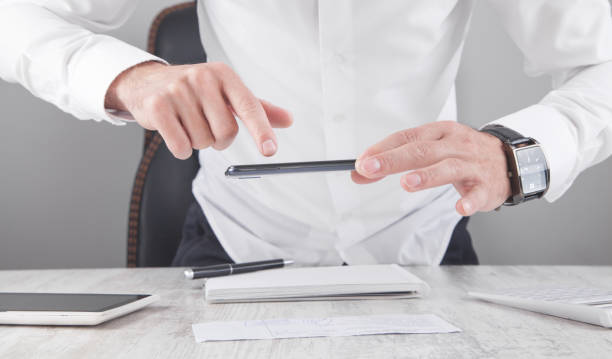
Kai nufotografuojate tekstą telefonu, vyksta sudėtingas daugiapakopis procesas. Pirmiausia, programėlė analizuoja gautą vaizdą ir bando jį “išvalyti” – pašalina triukšmą, koreguoja kontrastą, ištiesina iškreiptus kampus. Tai tarsi paruošiamasis darbas prieš tikrąjį skaitymą.
Antrasis etapas – segmentacija. Sistema identifikuoja, kur nuotraukoje yra tekstas, o kur fonas ar kiti elementai. Ji išskiria atskirus žodžius, eilutes, net atskirus simbolius. Čia labai svarbu, kad nuotrauka būtų aiški – neryškus vaizdas gali supainioti algoritmą, ir jis gali pradėti “matyti” tekstą ten, kur jo nėra, arba praleisti tikrą tekstą.
Trečiasis ir pats svarbiausias žingsnis – simbolių atpažinimas. Šiuolaikinės sistemos naudoja mašininio mokymosi modelius, kurie buvo “apmokyti” milijonais įvairių šriftų, dydžių ir stilių pavyzdžių. Sistema palygina kiekvieną aptiktą simbolį su savo duomenų baze ir nusprendžia, kuri raidė ar skaičius tai greičiausiai yra. Geriausi algoritmai atsižvelgia į kontekstą – jei žodis prasideda “ka” ir toliau eina neaiškus simbolis, sistema supranta, kad tai greičiausiai “t”, o ne “l”, nes “kat” yra dažnesnis žodžių pradžios derinys nei “kal”.
Paskutinis etapas – postprocesavimas. Programa taiko kalbos modelius, patikrina rašybą, bando atkurti teksto struktūrą (pastraipas, sąrašus). Kai kurios pažangesnės sistemos net atpažįsta lenteles ir išlaiko jų formatavimą.
Geriausi įrankiai jūsų telefone
Rinkoje yra daugybė OCR programėlių, bet ne visos sukurtos vienodai. Išbandžiau nemažai jų per pastaruosius metus, ir galiu pasidalinti savo įžvalgomis.
Google Lens – tai mano asmeninis favoritas universaliam naudojimui. Programa integruota į daugelį Android telefonų ir veikia stulbinamai gerai. Tiesiog nukreipiate kamerą į tekstą, ir jis iškart tampa redaguojamas. Galite jį kopijuoti, versti į kitas kalbas ar net ieškoti informacijos apie tai, ką skaitote. Ypač patinka tai, kad nereikia fotografuoti – programa veikia realiuoju laiku. iPhone naudotojams Google Lens taip pat prieinamas per atskirą programėlę.
Microsoft Office Lens – puikus pasirinkimas tiems, kas dirba su dokumentais. Programa ne tik atpažįsta tekstą, bet ir automatiškai paverčia nuotraukas į tvarkingus PDF ar Word dokumentus. Ji puikiai tvarko vizitines korteles, lentas su užrašais po paskaitos, net kelių puslapių dokumentus. Rezultatus galima iškart išsaugoti į OneDrive ar kitus debesų saugyklas.
Apple Notes – daugelis iOS naudotojų net nežino, kad standartinė užrašų programėlė turi integruotą OCR funkciją. Tiesiog įdėkite nuotrauką į užrašą, ir galėsite ieškoti teksto, esančio toje nuotraukoje. Nuo iOS 15 versijos galite tiesiogiai kopijuoti tekstą iš nuotraukų galerijos – tai neįtikėtinai patogu.
Adobe Scan – profesionalus sprendimas tiems, kam reikia aukščiausios kokybės. Programa puikiai tinka daugiapuslapiams dokumentams, automatiškai aptinka puslapio kraštus, koreguoja perspektyvą ir sukuria labai kokybišką galutinį rezultatą. Nemokama versija turi kai kurių apribojimų, bet pagrindines funkcijas galima naudoti be mokesčio.
Lietuviškų tekstų atpažinimui visos šios programėlės veikia pakankamai gerai, nors kartais gali suklupti ties lietuviškais diakritiniais ženklais, ypač jei šriftas neįprastas ar nuotrauka ne idealios kokybės.
Praktiniai patarimai geresniam rezultatui
Nors OCR technologija šiandien labai pažangi, rezultato kokybė labai priklauso nuo to, kaip fotografuojate. Per metus eksperimentavimo išmokau kelių gudrybių, kurios žymiai pagerina atpažinimo tikslumą.
Apšvietimas yra raktas. Fotografuokite prie gero, tolygaus apšvietimo. Idealus variantas – natūrali dienos šviesa, bet ne tiesioginė saulė, kuri sukuria aštrų šešėlį. Jei fotografuojate viduje, įjunkite visas šviesas. Telefono blykstė dažniausiai padaro daugiau žalos nei naudos – sukuria atspindžius ir netolygų apšvietimą.
Stabilumas ir kampas. Laikykite telefoną stabiliai, geriausia abiem rankomis, arba atremkite į ką nors. Fotografuokite statmenai puslapiui – jei kampas bus per didelis, tekstas išsikraipys, ir programėlei bus sunkiau jį atpažinti. Daugelis programėlių automatiškai koreguoja perspektyvą, bet geriau iš karto fotografuoti teisingai.
Kontrastas ir fonas. Kuo didesnis kontrastas tarp teksto ir fono, tuo geriau. Juodas tekstas ant balto popieriaus – idealus variantas. Jei fotografuojate knygą, pasistenkite, kad fonas už knygos būtų vienalytis ir tamsesnis nei puslapis.
Fokusavimas. Palaukite, kol kamera sufokusuoja tekstą. Neryškus tekstas – pagrindinė nesėkmingo OCR priežastis. Jei jūsų telefonas turi sunkumų fokusuojantis, pabandykite paliesti ekraną toje vietoje, kur yra tekstas.
Kelių nuotraukų strategija. Jei dokumentas didelis, geriau padarykite kelias nuotraukas atskirų dalių nei bandykite sutalpinti viską į vieną kadrą. Taip kiekviena nuotrauka bus aiškesnė, o tekstas – didesnis ir lengviau atpažįstamas.
Kada OCR tampa neįkainojamu įrankiu
Teorija teorija, bet kaip tai veikia realiame gyvenime? Leiskite pasidalinti konkrečiomis situacijomis, kuriose OCR išgelbėjo mane ir mano kolegas.
Studijose ir mokyme. Studentai naudoja OCR fotografuodami lentą po paskaitos, skenuodami knygų ištraukas bibliotekoje (kai negalima skolintis knygos namo), perrašydami citatas iš šaltinių. Viena studentė pasakojo, kaip per vieną semestrą sutaupė dešimtis valandų, kurias anksčiau būtų praleidusi rankiniu teksto perrašymu. Ypač naudinga, kai reikia cituoti ilgus ištraukų fragmentus – jokių rašybos klaidų, jokio laiko švaistymo.
Darbe ir versle. Vizitinės kortelės – klasikinis pavyzdys. Vietoj to, kad jos gulėtų stalčiuje ir niekada nebūtų panaudotos, nuskenuokite jas ir išsaugokite kontaktus telefone. Sutartys, dokumentai, kuriuos reikia greitai persiųsti kolegai – nufotografuokite ir išsiųskite kaip tekstą, ne kaip nuotrauką. Vienas verslininkas pasakojo, kaip konferencijoje nuskenuoja visus įdomius stendus ir plakatus, vėliau namuose ramiai peržiūri tekstą ir išsirenka, su kuo verta susisiekti.
Kelionėse. Meniu užsienio kalba? Google Lens ne tik atpažins tekstą, bet ir iškart išvers. Kelrodžiai, informaciniai ženklai, muziejų aprašymai – viskas tampa suprantama. Tai ypač naudinga šalyse, kuriose naudojama ne lotyniška abėcėlė.
Kasdienybėje. Receptai iš senų knygų, rankraštiniai užrašai, kuriuos norite skaitmenizuoti, net etiketės ant produktų, kai norite greitai išsaugoti ingredientų sąrašą. Viena mama pasakojo, kaip nuskenuoja vaikų piešinius su užrašais ir sukuria skaitmeninį archyvą – nuotraukos išlieka, bet užima mažiau vietos.
Apribojimai ir iššūkiai
Būkime sąžiningi – OCR nėra tobula technologija. Yra situacijų, kai ji tiesiog neveikia taip, kaip tikimės.
Rankraštis. Čia prasideda tikri sunkumai. Nors kai kurios programėlės teigia atpažįstančios ranka rašytą tekstą, realybėje tai veikia tik su labai aiškiu, spausdintiniu rašysena. Jei rašote kaip gydytojas receptą, nesitikėkite stebuklų. Asmeniškai išbandžiau daugybę programėlių su savo užrašais – rezultatai buvo nuo juokingų iki visiškai nenaudojamų.
Sudėtingas formatavimas. Lentelės, diagramos, tekstas skirtingomis kryptimis – visa tai sukelia problemų. Programa gali atpažinti tekstą, bet praras jo struktūrą. Jei dokumentas turi sudėtingą išdėstymą, greičiausiai teks rankiniu būdu koreguoti rezultatą.
Prasta kokybė. Senos, išblukusios nuotraukos, subraižyti dokumentai, tekstas ant netolygaus fono – visa tai drastiškai sumažina atpažinimo tikslumą. Kartais geriau rankiniu būdu perrašyti kelis žodžius nei valandą taisyti OCR klaidas.
Specialūs šriftai. Dekoratyvūs, rankraštiniai ar labai maži šriftai – tai iššūkis net pažangiausioms sistemoms. Taip pat problemos kyla su tekstais, kuriuose maišomos kelios kalbos ar naudojami specialūs simboliai.
Svarbu suprasti, kad OCR – tai įrankis, kuris palengvina darbą, bet ne visada jį atlieka už jus. Visada patikrinkite rezultatą, ypač jei tekstas svarbus. Mačiau, kaip žmonės aklinai pasitikėjo OCR ir padarė gėdingų klaidų – nuo neteisingų skaičių finansinėse ataskaitose iki iškraipytų citatų akademiniuose darbuose.
Privatumas ir duomenų saugumas
Kalbant apie OCR, negalime ignoruoti svarbaus klausimo – kas vyksta su jūsų nuskenuotais dokumentais? Daugelis programėlių siunčia nuotraukas į debesų serverius apdorojimui, nes tai reikalauja didelės skaičiavimo galios.
Google Lens, pavyzdžiui, apdoroja vaizdus Google serveriuose. Tai reiškia, kad teoriškai jūsų nuskenuoti dokumentai praeina per Google sistemas. Nors bendrovė teigia laikantis griežtų privatumo standartų, jei fotografuojate konfidencialius dokumentus, verta apie tai pagalvoti.
Kai kurios programėlės siūlo vietinį apdorojimą – tai reiškia, kad viskas vyksta jūsų telefone, be interneto ryšio. Apple Notes veikia būtent taip – OCR atliekamas įrenginyje, jūsų duomenys niekur nesiunčiami. Tai saugiau, bet kartais lėčiau ir ne visada taip tiksliai.
Praktinis patarimas: jei fotografuojate asmens dokumentus, medicininius įrašus, finansinius dokumentus ar bet ką kitą, kas yra konfidencialaus pobūdžio, naudokite programėles su vietiniu apdorojimu arba bent jau patikrinkite programėlės privatumo politiką. Taip pat atminkite, kad nuskenuotus dokumentus reikia saugoti atsakingai – užšifruotose aplankuose ar saugiose debesų saugyklose su dviejų veiksnių autentifikavimu.
Ateities perspektyvos ir naujos galimybės
OCR technologija sparčiai tobulėja, ir tai, ką matome šiandien, yra tik pradžia. Dirbtinio intelekto pažanga atveria visiškai naujas galimybes.
Jau dabar matome programėles, kurios ne tik atpažįsta tekstą, bet ir supranta jo kontekstą. Jos gali automatiškai išgauti svarbią informaciją – datas, vardus, adresus – ir pasiūlyti atlikti veiksmus. Pavyzdžiui, nuskenuotas kvietimas gali automatiškai sukurti kalendoriaus įvykį, o vizitinė kortelė – naują kontaktą su visais duomenimis.
Realaus laiko vertimas tampa vis geresnis. Jau galite nukreipti kamerą į užsienio kalbos tekstą ir matyti vertimą tiesiai ekrane, tarsi naudotumėte magišką stiklą. Tai keičia kelionių patirtį ir daro pasaulį prieinamesnį.
Augmentinė realybė ir OCR derinys kuria įdomių galimybių. Įsivaizduokite, kad žiūrite į sudėtingą mašiną, ir jūsų telefonas automatiškai atpažįsta modelio numerį, suranda instrukciją ir parodo, kaip ją remontuoti. Arba skaitote knygą, ir programėlė automatiškai pateikia papildomą informaciją apie minimus žmones ar vietas.
Rankraščio atpažinimas taip pat tobulėja. Naujausi mašininio mokymosi modeliai jau gali skaityti gana sudėtingą ranka rašytą tekstą, nors iki tobulo rezultato dar toli. Tačiau kryptis aiški – ateityje galėsime skaitmenizuoti net seniausius rankraščius ir asmenines pastabas.
Kaip pradėti ir ko tikėtis
Jei dar nenaudojote OCR, pradėti labai paprasta. Jums nereikia nieko pirkti ar mokėti – daugelis geriausių sprendimų yra nemokami arba jau integruoti į jūsų telefoną.
Pirmiausia išbandykite tai, kas jau yra. Jei turite iPhone, atidarykite Nuotraukų programėlę, pasirinkite bet kurią nuotrauką su tekstu ir pabandykite jį pažymėti – greičiausiai pamatysite, kad tekstas yra atpažįstamas. Android naudotojai gali atsisiųsti Google Lens – tai nemokama ir veikia puikiai.
Pradėkite nuo paprastų užduočių. Nufotografuokite knygos puslapį, straipsnį iš žurnalo ar net maisto produkto etiketę. Pamatysite, kaip greitai tekstas tampa kopijuojamas ir redaguojamas. Tai suteiks jums supratimą, kaip technologija veikia ir kur ją galite panaudoti.
Eksperimentuokite su skirtingomis sąlygomis. Pabandykite fotografuoti prie skirtingo apšvietimo, iš skirtingų kampų, su skirtingais šriftais. Taip išmoksite, kas veikia gerai, o kas ne, ir galėsite geriau pritaikyti technologiją savo poreikiams.
Nepamirškite, kad OCR – tai įrankis, kuris turi padėti, o ne sukurti papildomų problemų. Jei pastebite, kad taisyti klaidas užtrunka ilgiau nei perrašyti tekstą rankiniu būdu, galbūt verta pagerinti nuotraukos kokybę arba tiesiog perrašyti trumpą tekstą pačiam.
Svarbu suprasti, kad kiekviena programėlė turi savo stipriąsias puses. Google Lens puiki universaliam naudojimui ir vertimams, Microsoft Office Lens – dokumentų tvarkymui, Adobe Scan – profesionaliems projektams. Išbandykite kelias ir pasirinkite tą, kuri geriausiai atitinka jūsų poreikius.
Ir paskutinis, bet ne mažiau svarbus patarimas – naudokite šią technologiją etiškai. Autorių teisės galioja ir skaitmeniniam tekstui. Tai, kad galite nuskenuoti visą knygą, nereiškia, kad turėtumėte tai daryti ir platinti. OCR turėtų palengvinti teisėtą darbą su informacija, o ne tapti piratavimo įrankiu.
Šiandien OCR technologija telefone yra vienas iš tų nepastebimai veikiančių stebuklų, kurie keičia mūsų kasdienybę. Ji taupo laiką, mažina klaidų tikimybę ir daro informaciją prieinamesnę. Nors technologija nėra tobula ir turi savo apribojimų, jos nauda akivaizdi. Pradėję naudoti OCR, greitai pastebėsite, kaip dažnai ji tampa naudinga – nuo greito užrašo bibliotekoje iki svarbaus dokumento skaitmenizavimo. Tai vienas iš tų atvejų, kai technologijos pažanga tiesiogiai ir akivaizdžiai pagerina mūsų kasdienį gyvenimą.