Kaip atrakinti Samsung telefoną pamiršus PIN kodą ar slaptažodį

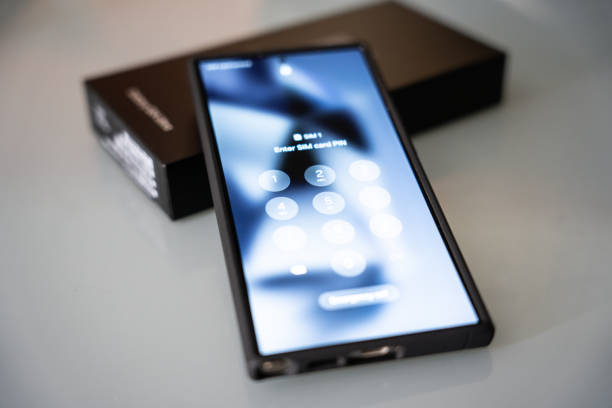
Užrakinto telefono problema paveiks beveik kiekvieną iš mūsų bent kartą gyvenime. Ypač nemalonus jausmas, kai svarbus skambutis laukia, o Samsung telefonas kategoriškai atsisako bendradarbiauti dėl pamiršto PIN kodo ar slaptažodžio. Laimei, šiuolaikiniai Samsung įrenginiai siūlo keletą sprendimo būdų, kurie padės atgauti prieigą prie jūsų duomenų.
Pirmieji žingsniai susidūrus su užrakinto telefono problema
Prieš skubėdami ieškoti sudėtingų sprendimų, verta išbandyti kelis paprastus metodus. Dažnai problema išsisprendžia lengviau, nei tikitės.
Pirmiausia, bandykite prisiminti visus galimus PIN kodų ar slaptažodžių variantus, kuriuos galėjote naudoti. Daugelis žmonių naudoja gimimo datas, svarbius skaičius ar standartines kombinacijas. Tačiau būkite atsargūs – po kelių nesėkmingų bandymų telefonas gali laikinai užsiblokuoti.
Jei naudojate biometrinę autentifikaciją (pirštų atspaudus ar veido atpažinimą), pabandykite šiuos metodus. Kartais sistema leidžia naudoti alternatyvius atrakinimo būdus, net jei pagrindinis slaptažodis pamirštas.
Patikrinkite, ar jūsų Samsung telefonas neprijungtas prie patikimų Bluetooth įrenginių, tokių kaip išmanieji laikrodžiai ar ausinės. Smart Lock funkcija gali automatiškai atrakinti telefoną, kai jis aptinka žinomą įrenginį netoliese.
Samsung Find My Mobile paslaugos panaudojimas
Vienas efektyviausių būdų atrakinti Samsung telefoną yra oficiali Samsung Find My Mobile paslauga. Šis metodas veikia tik tuo atveju, jei anksčiau buvote sukūrę Samsung paskyrą ir aktyvavę šią funkciją.
Norėdami pasinaudoti šia paslauga, eikite į findmymobile.samsung.com svetainę bet kuriame kompiuteryje ar kitame įrenginyje. Prisijunkite prie savo Samsung paskyros naudodami tuos pačius duomenis, kuriuos naudojote telefone.
Svetainėje rasite savo užregistruotus Samsung įrenginius. Pasirinkite problemų turintį telefoną ir ieškokite “Unlock” arba “Atrakinti” funkcijos. Sistema paprašys patvirtinti jūsų tapatybę ir po to nuotoliniu būdu atrakins įrenginį.
Svarbu paminėti, kad šis metodas reikalauja, jog telefonas būtų prijungtas prie interneto. Jei Wi-Fi ryšys buvo išsaugotas anksčiau, telefonas turėtų prisijungti automatiškai. Mobilusis internetas taip pat turėtų veikti, jei SIM kortelė neužblokuota.
Google paskyros atkūrimo metodas senesnėms Android versijoms
Senesni Samsung telefonai, veikiantys Android 4.4 ar ankstesnėmis versijomis, siūlo papildomą atkūrimo galimybę per Google paskyrą. Šis metodas nebėra prieinamas naujesnėse sistemose dėl saugumo sumetimų.
Jei turite senesnį modelį, po kelių nesėkmingų bandymų atrakinti telefoną, ekrane turėtų atsirasti “Pamiršote šabloną?” arba panašus mygtukas. Paspaudę jį, galėsite įvesti savo Google paskyros duomenis ir atrakinti įrenginį.
Šis metodas reikalauja aktyvaus interneto ryšio ir anksčiau telefone sukonfigūruotos Google paskyros. Įvedę teisingus Gmail adresą ir slaptažodį, galėsite nustatyti naują atrakinimo kodą.
Saugus režimas ir alternatyvūs sprendimai
Kai standartiniai metodai nepadeda, galima išbandyti keletą techninių sprendimų, kurie gali suveikti priklausomai nuo jūsų telefono modelio ir Android versijos.
Saugus režimas kartais leidžia apeiti kai kuriuos saugumo apribojimus. Norėdami jį aktyvuoti, išjunkite telefoną ir vėl įjunkite, laikydami paspaudę garsumo mažinimo mygtuką. Kai telefonas pilnai įsikraus, ekrano apačioje turėtumėte pamatyti “Safe Mode” užrašą.
Saugaus režimo metu kai kurios trečiųjų šalių programos neveiks, o sistema gali leisti pakeisti saugumo nustatymus. Tačiau šis metodas veikia ne visuose Samsung modeliuose ir priklauso nuo konkretaus programinės įrangos konfigūracijos.
Kitas galimas sprendimas – išmanusis skambutis. Kai kuriuose senuose modeliuose, gavus skambutį ir jį priėmus, galima buvo pasiekti kitas telefono funkcijas. Tačiau šis metodas taip pat nebėra efektyvus naujesnėse Android versijose.
Gamyklinių nustatymų atkūrimas kaip paskutinė išeitis
Jei visi kiti metodai nepavyko, lieka radikalus sprendimas – gamyklinių nustatymų atkūrimas. Šis procesas ištrins visus telefone saugomus duomenis, todėl jį reikėtų naudoti tik kaip paskutinę išeitį.
Norėdami atlikti gamyklinį atkūrimą, išjunkite telefoną. Tada vienu metu paspauskite ir laikykite garsumo didinimo mygtuką, maitinimo mygtuką ir (jei yra) pagrindinį mygtuką. Laikykite, kol pamatysite Samsung logotipą ir pajusite vibraciją.
Atsiras atkūrimo meniu (Recovery Mode). Naudodami garsumo mygtukus, naviguokite iki “Wipe data/factory reset” pasirinkimo ir patvirtinkite maitinimo mygtuku. Sistema paprašys patvirtinti sprendimą – pasirinkite “Yes” ir palaukite, kol procesas bus baigtas.
Po gamyklinio atkūrimo telefonas bus toks, koks buvo pirkimo metu. Turėsite iš naujo konfigūruoti visus nustatymus, įdiegti programas ir atkurti duomenis iš atsarginių kopijų, jei tokių turėjote.
Profesionalios pagalbos paieška
Kartais situacija gali būti per sudėtinga spręsti savarankiškai, ypač jei telefonas turi papildomų saugumo funkcijų ar yra korporacinis įrenginys su specialiais apribojimais.
Oficialūs Samsung aptarnavimo centrai gali pasiūlyti profesionalų sprendimą. Specialistai turi prieigą prie specialių įrankių ir programinės įrangos, kuri gali padėti atrakinti telefoną išsaugant duomenis. Tačiau šiai paslaugai gali būti taikomas mokestis.
Prieš kreipdamiesi į aptarnavimo centrą, paruoškite telefono pirkimo dokumentus ir tapatybės patvirtinimo dokumentus. Tai padės įrodyti, kad telefonas tikrai priklauso jums.
Venkite neoficialių telefono taisymo paslaugų, kurios žada “greitus” sprendimus. Tokios paslaugos gali pažeisti telefono garantiją ar net sugadinti įrenginį negrįžtamai.
Ateities prevencijos strategijos ir išmintingi patarimai
Išsprendus dabartinę problemą, svarbu imtis veiksmų, kad panašios situacijos nepasikartotų ateityje. Keletas paprastų žingsnių gali sutaupyti daug laiko ir nervų.
Pirmiausia, užsirašykite savo PIN kodą ar slaptažodį saugioje vietoje. Tai gali būti fizinis užrašas seife arba slaptažodžių valdymo programa. Svarbu, kad ši informacija būtų prieinama tik jums, bet kartu – lengvai randama, kai jos prireiks.
Aktyvuokite Samsung Find My Mobile funkciją, jei to dar nepadarėte. Eikite į telefono nustatymus, pasirinkite “Biometrija ir saugumas”, tada “Find My Mobile” ir įjunkite visas reikiamas funkcijas. Tai investicija į ramybę ateityje.
Reguliariai kurkite atsargines duomenų kopijas. Samsung Cloud, Google Drive ar kitos debesų saugyklos paslaugos automatiškai išsaugos jūsų svarbią informaciją. Taip net gamyklinio atkūrimo atveju neprarasite vertingų duomenų.
Apsvarstykite biometrinės autentifikacijos naudojimą kaip pagrindinį atrakinimo metodą. Pirštų atspaudai ar veido atpažinimas yra patogūs ir saugūs, o PIN kodas gali likti kaip atsarginis variantas.
Pamirštas telefono kodas nebėra neišsprendžiama problema šiuolaikiniame technologijų amžiuje. Samsung siūlo keletą oficialių sprendimo būdų, o tinkamas pasiruošimas gali visiškai išvengti tokių situacijų ateityje. Svarbiausia – išlaikyti ramybę ir metodiškai išbandyti galimus sprendimus, pradedant nuo paprasčiausių ir saugiausių metodų. Atminkite, kad jūsų duomenų saugumas yra prioritetas, todėl visada rinkitės oficialius sprendimo būdus ir venkite abejotinų paslaugų, kurios gali pakenkti jūsų privatumui ar įrenginio saugumui.